Shopify の管理画面の中で、日本の卸商品を探して、ストアに載せて、仕入れる。
Shopify 向けのアプリは、Shopify App Store で公開中です。App Store からインストールすると、Shopify の管理画面の中で使えます。
- 初期費用・月額 0 円
- 登録は無料・事業者の確認(審査)は通常 12 時間以内
アプリを入れずに、orosy バイヤーポータル(ブラウザで使う仕入れ画面)から同じ商品を仕入れることもできます。 orosy バイヤーポータルを開く

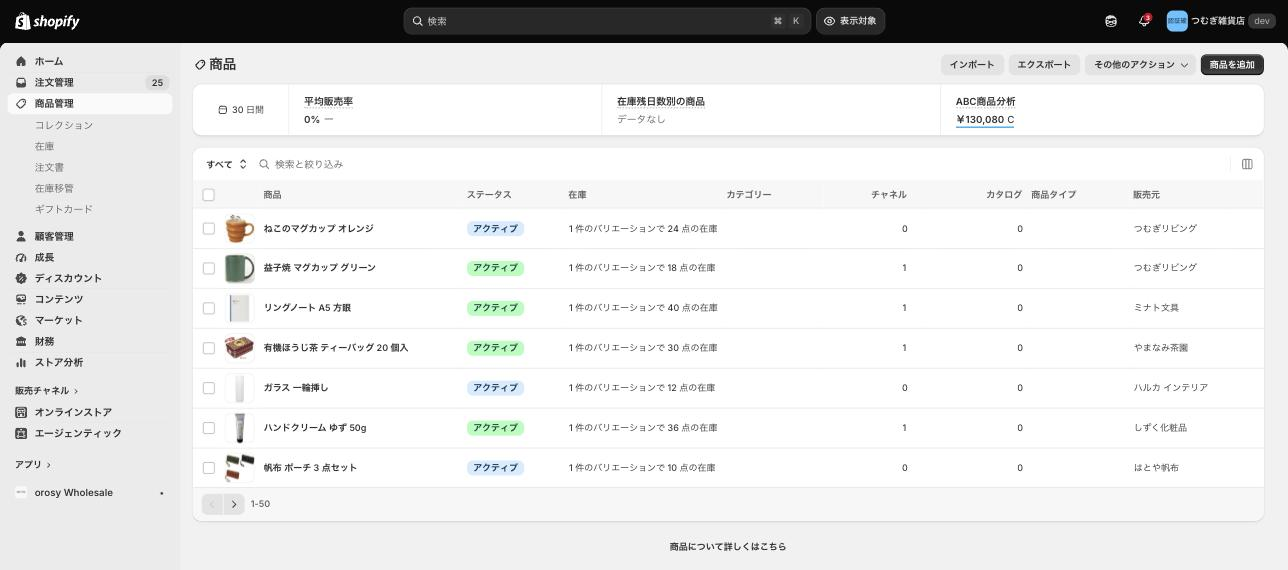
Shopify の管理画面の「商品管理」に、このように登録されます(表示例。商品名・価格はサンプル)
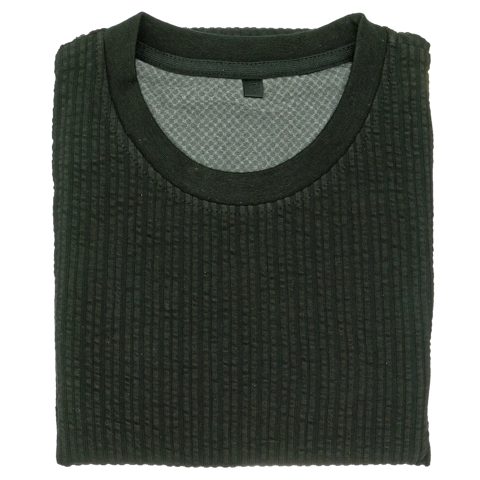


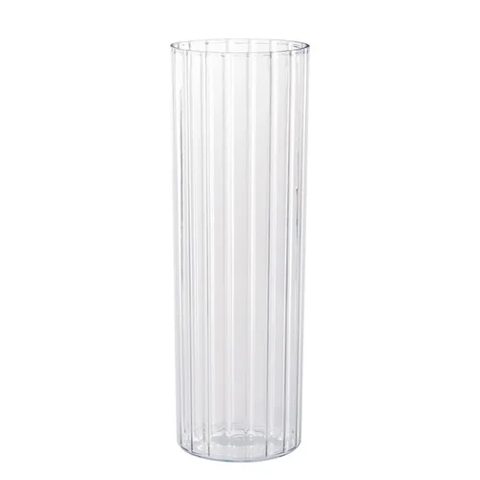

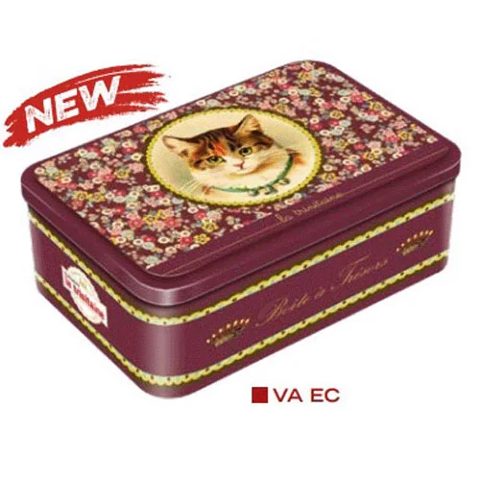

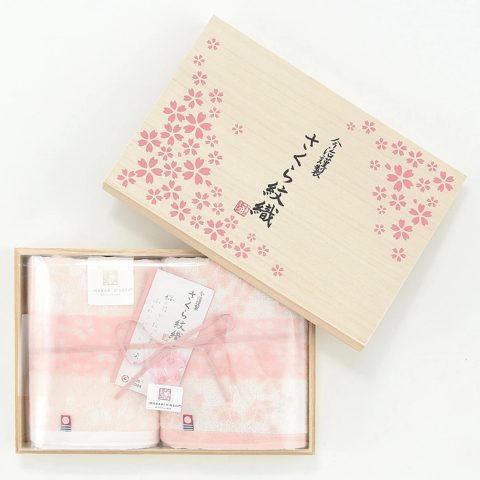

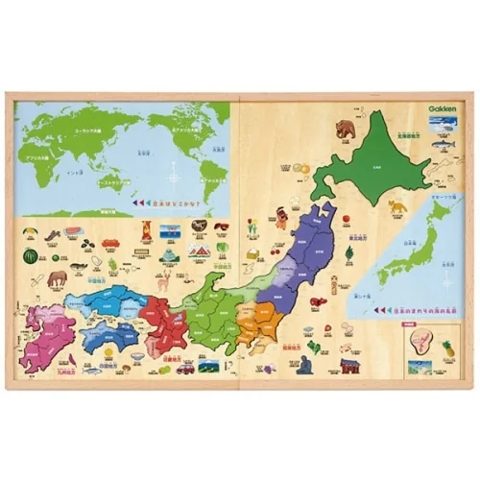

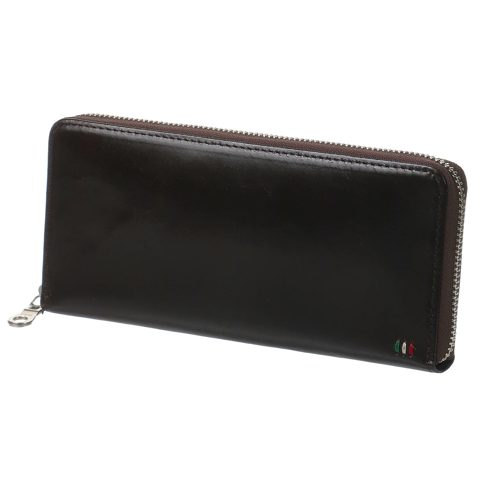
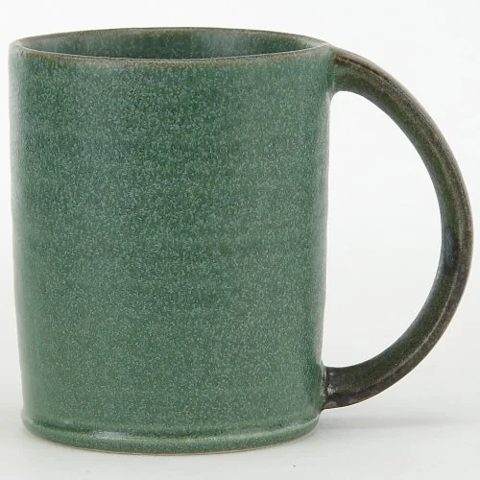
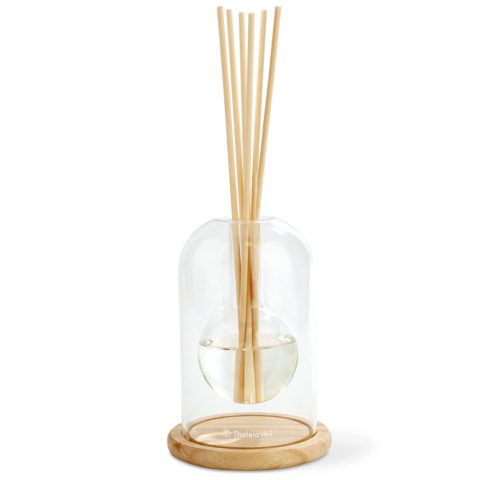


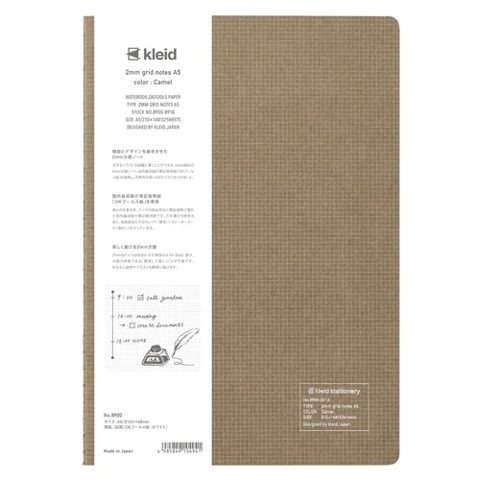
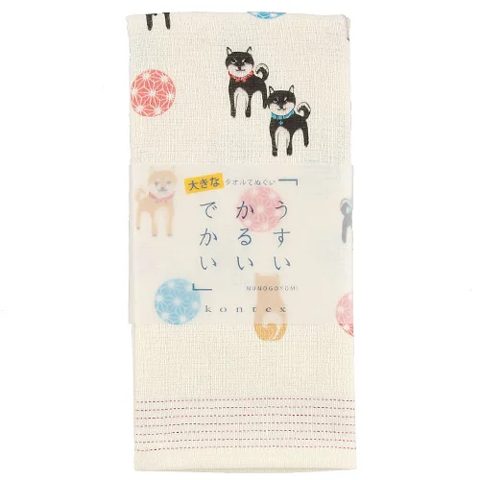
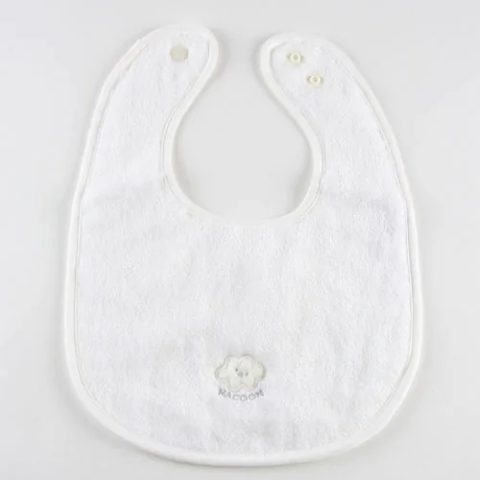

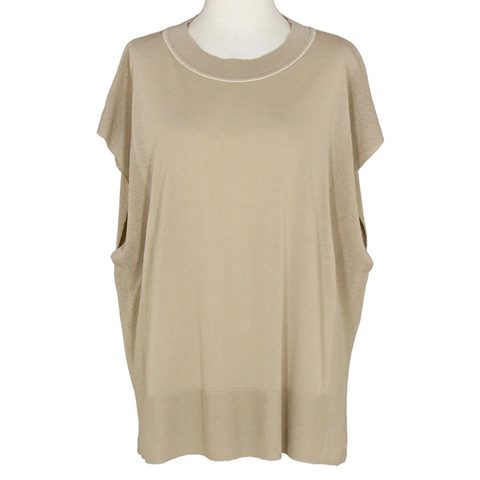
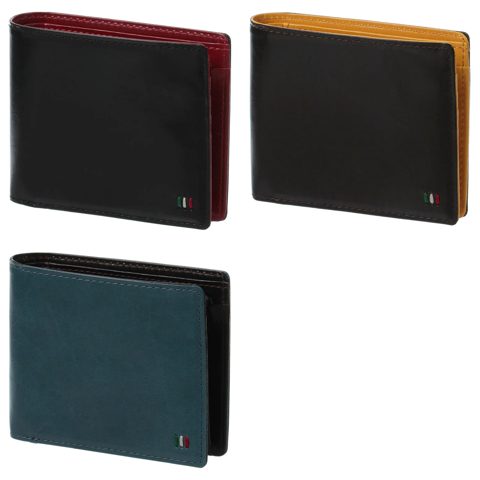



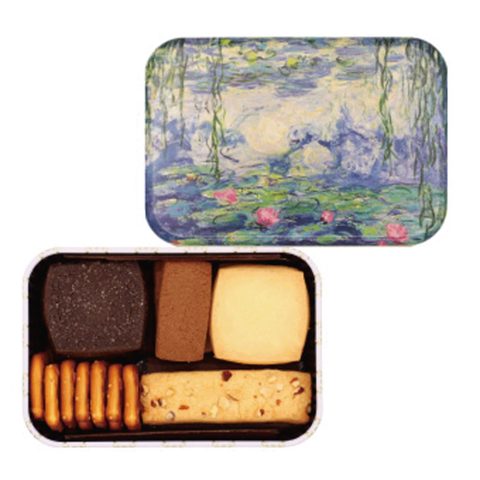
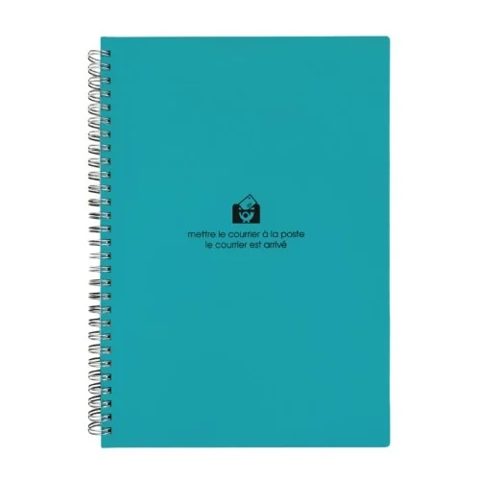
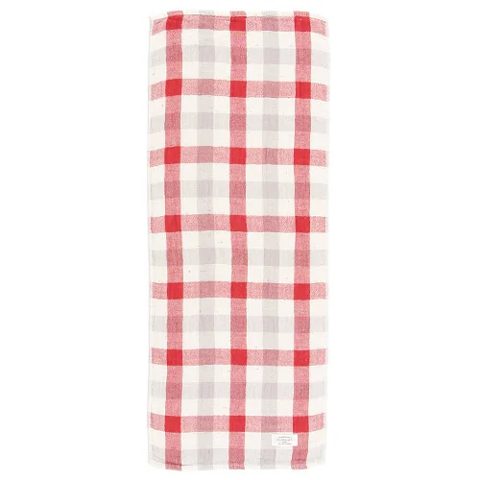
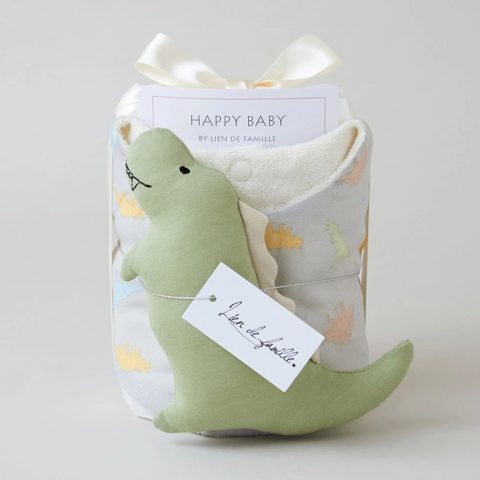
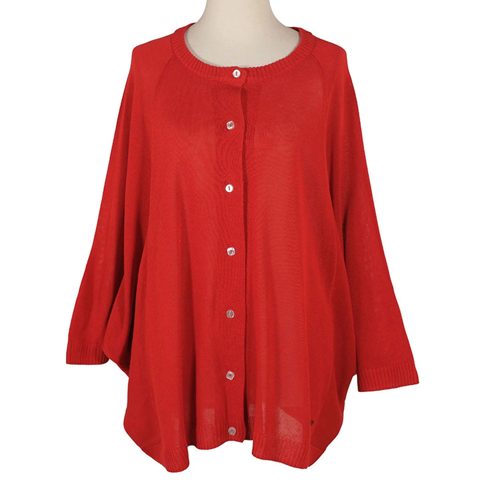
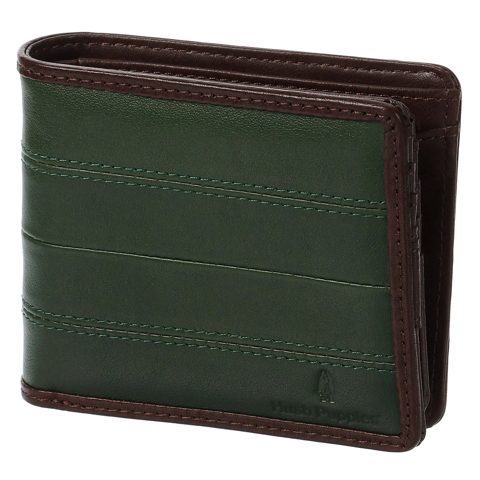
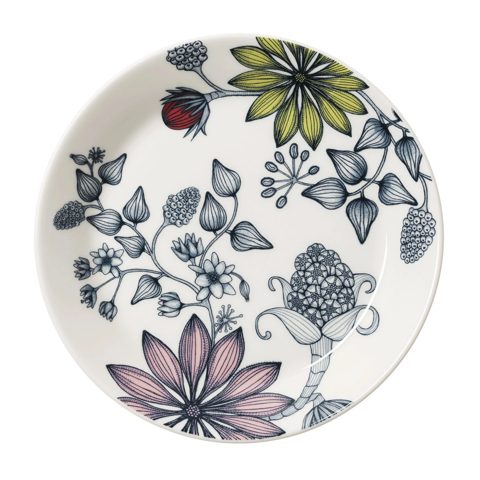

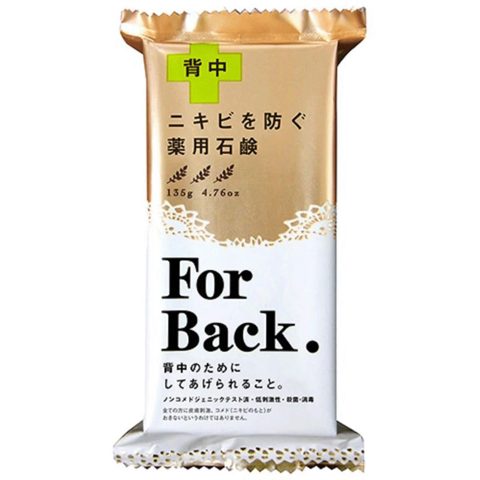
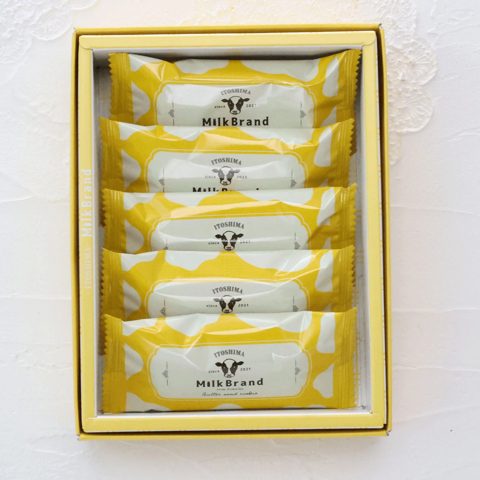
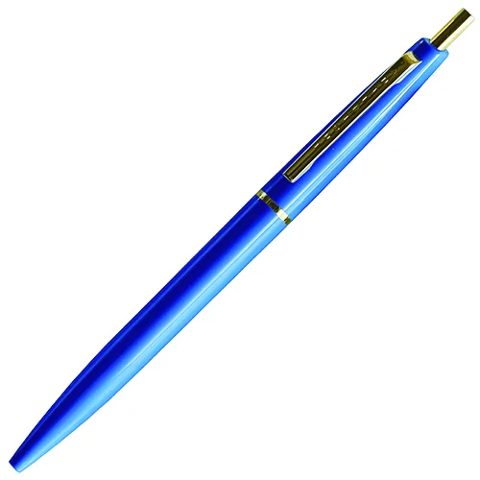
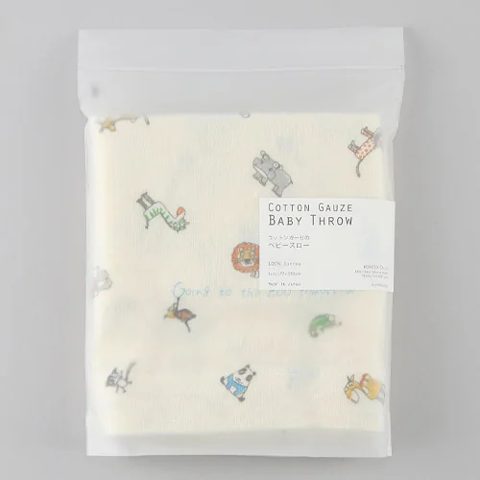
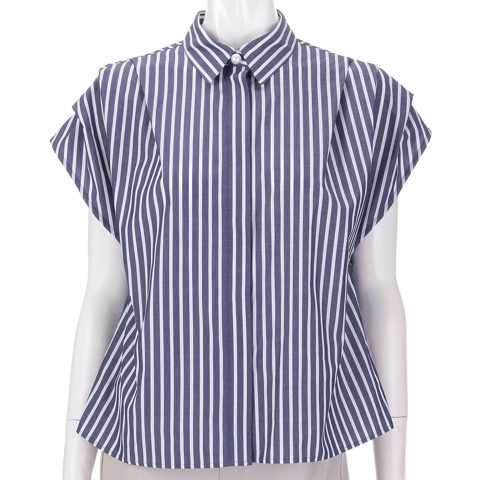

流れている商品は、すべて orosy で扱っている約 20 万点の商品の一部です
Shopify の管理画面の中で使う画面です。
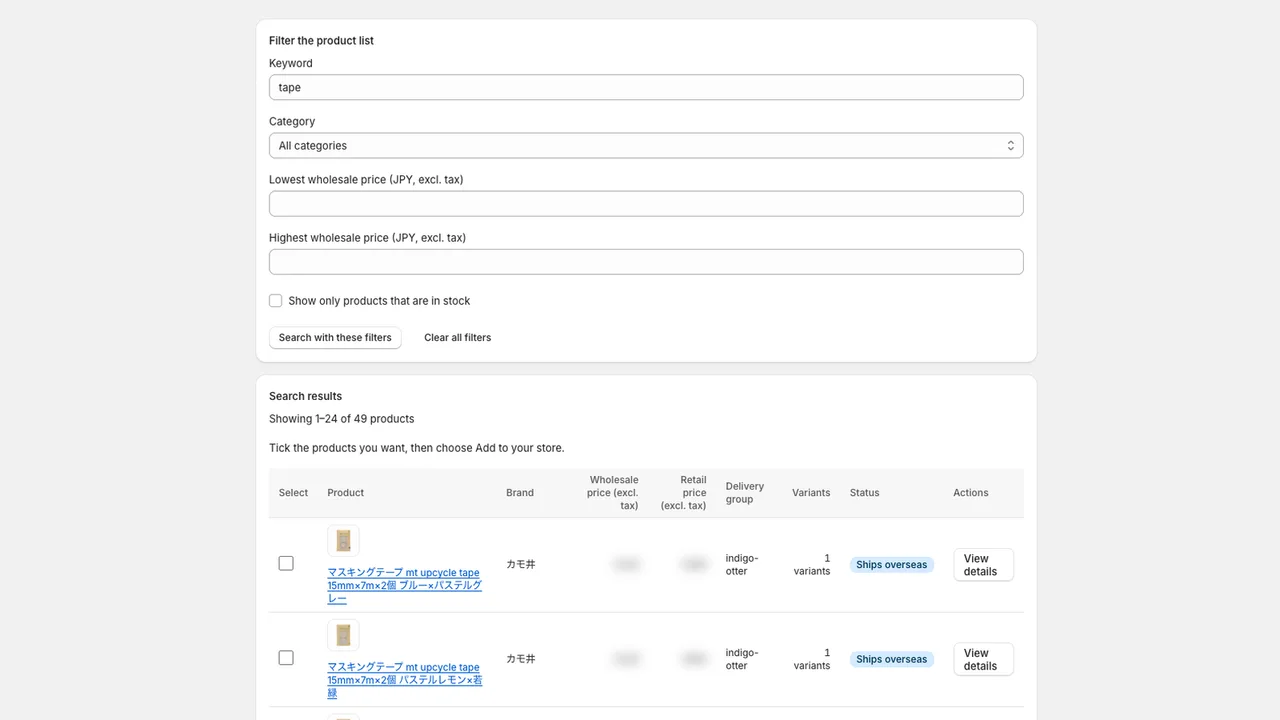
商品を探す。約 20 万点から、キーワード・カテゴリ・卸価格・在庫の有無で絞り込みます。
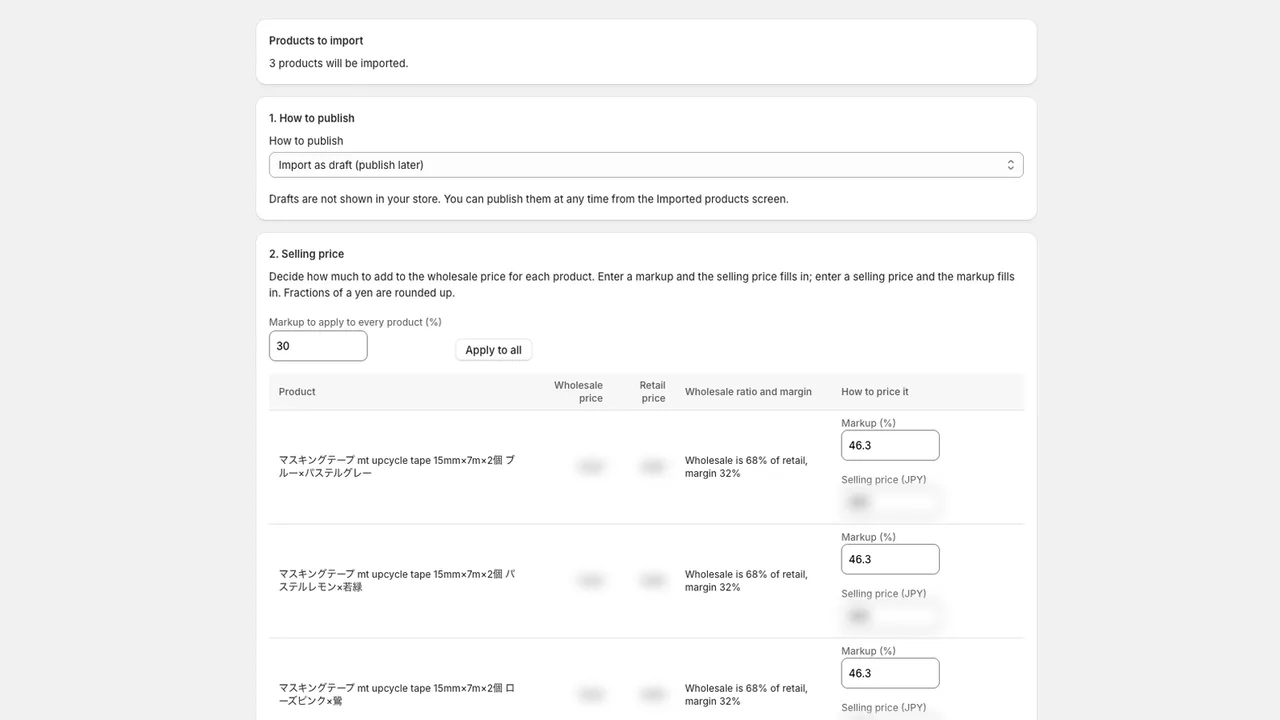
ストアに載せる。下書きで取り込むか、すぐ公開するかを選び、販売価格は卸価格への上乗せ率で決めます。
Shopify の商品として、商品名・説明文・ブランド・バリエーション・JAN コード・販売価格が登録され、卸価格は原価欄に入ります。画像を取り込むかどうかは、取込のたびに選びます。
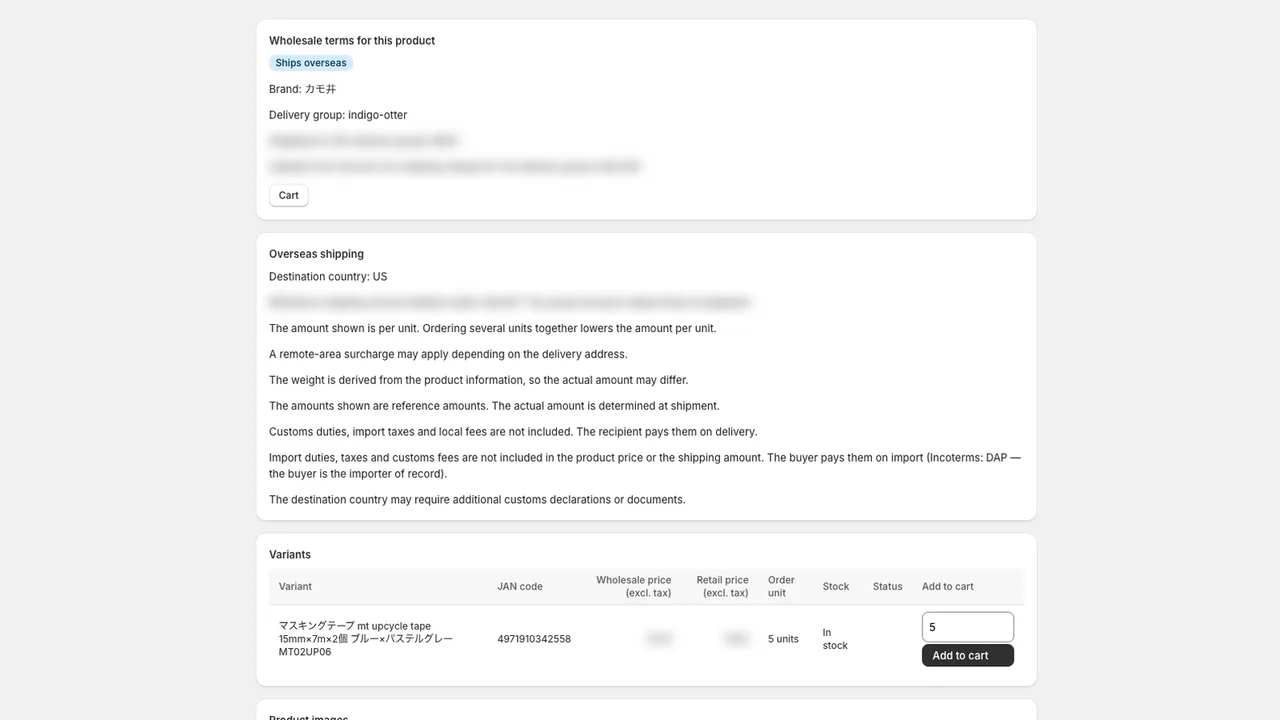
商品の詳細では、バリエーション・JAN コード・発注単位・在庫を確かめてから選べます。 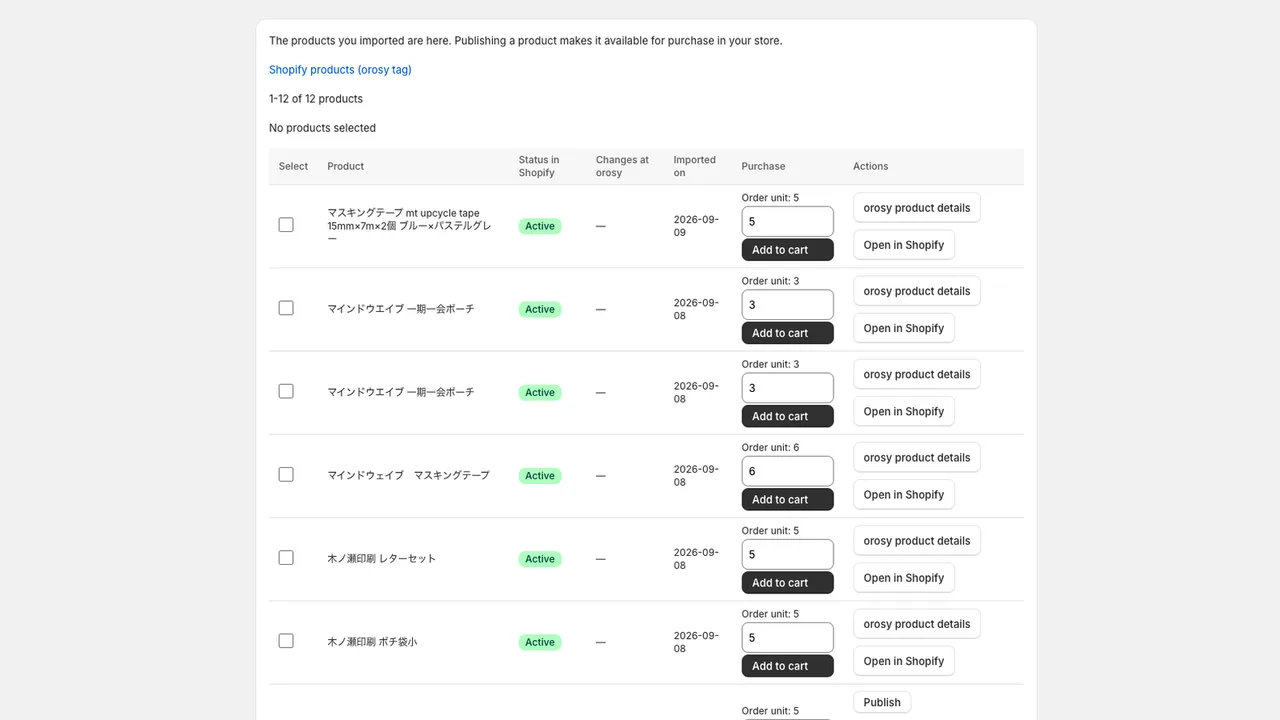
取込済みの画面。1 件ずつでも、まとめてでも公開でき、「仕入れる」から数量を発注単位のままカートに入れます。
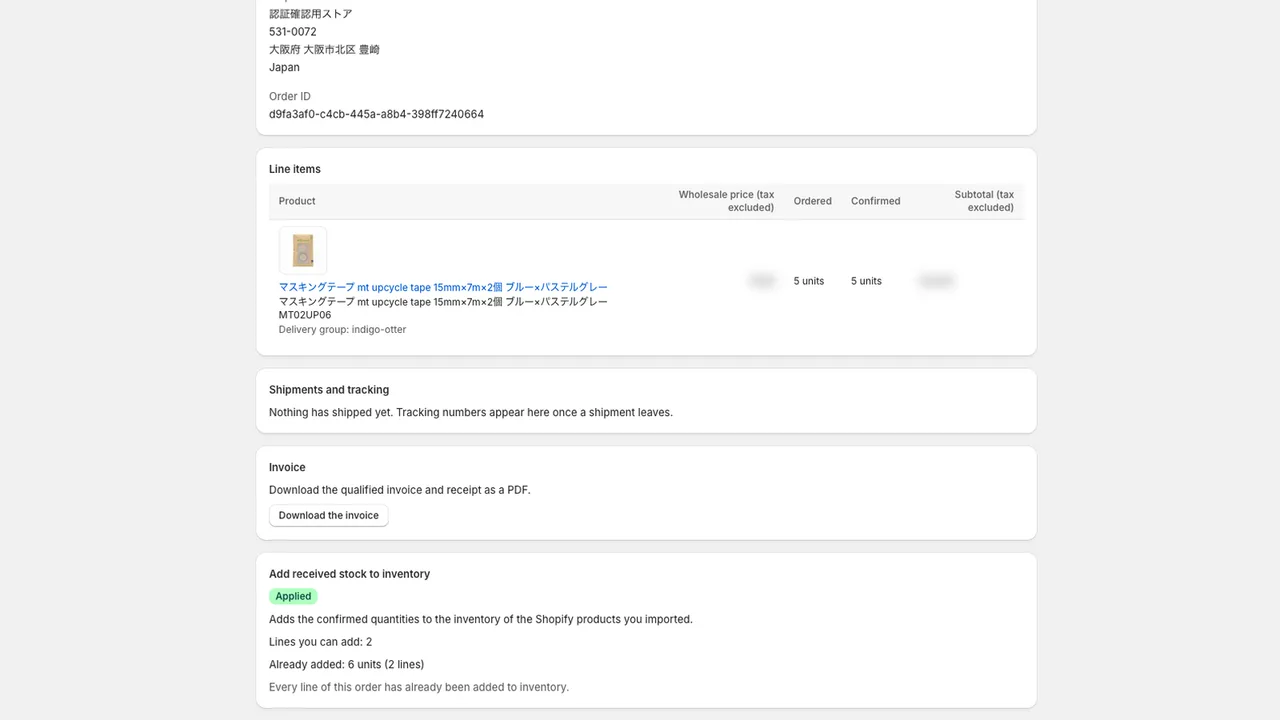
入荷したら在庫に足す。注文の詳細の「入荷を在庫に反映」で、確保された数量を Shopify の在庫数に足します。
発注はこのアプリのカートから。出荷・追跡番号・適格請求書(PDF)も、同じ注文の詳細で確認できます。
画面は表示例です。英語表示で撮影していますが、アプリの表示言語は Shopify 管理画面の言語設定に合わせて日本語にも切り替わります。商品名はサンプルで、卸価格は伏せています。
Shopify に登録される内容
載せた商品は、売れてから仕入れられます。在庫を先に抱える必要がありません。
- 発注は、このアプリのカートから orosy に行います。自動では発注しません。
- 発注できるのは、卸の発注単位・最低注文額を満たす数量からです。
- 入荷したら、注文の詳細から、出品者が出荷分として確保した数量(確保数)をショップの在庫に足します。在庫は自動では同期しません。
始め方は 3 ステップです。
Shopify App Store からインストールする
掲載ページの「インストール」を押し、Shopify の管理画面で権限を承認します。
orosy アカウントでログインする
アカウントが無い場合は、その場で登録できます。
審査の承認を待つ
orosy が事業者の確認を行います。通常 12 時間以内に完了します。
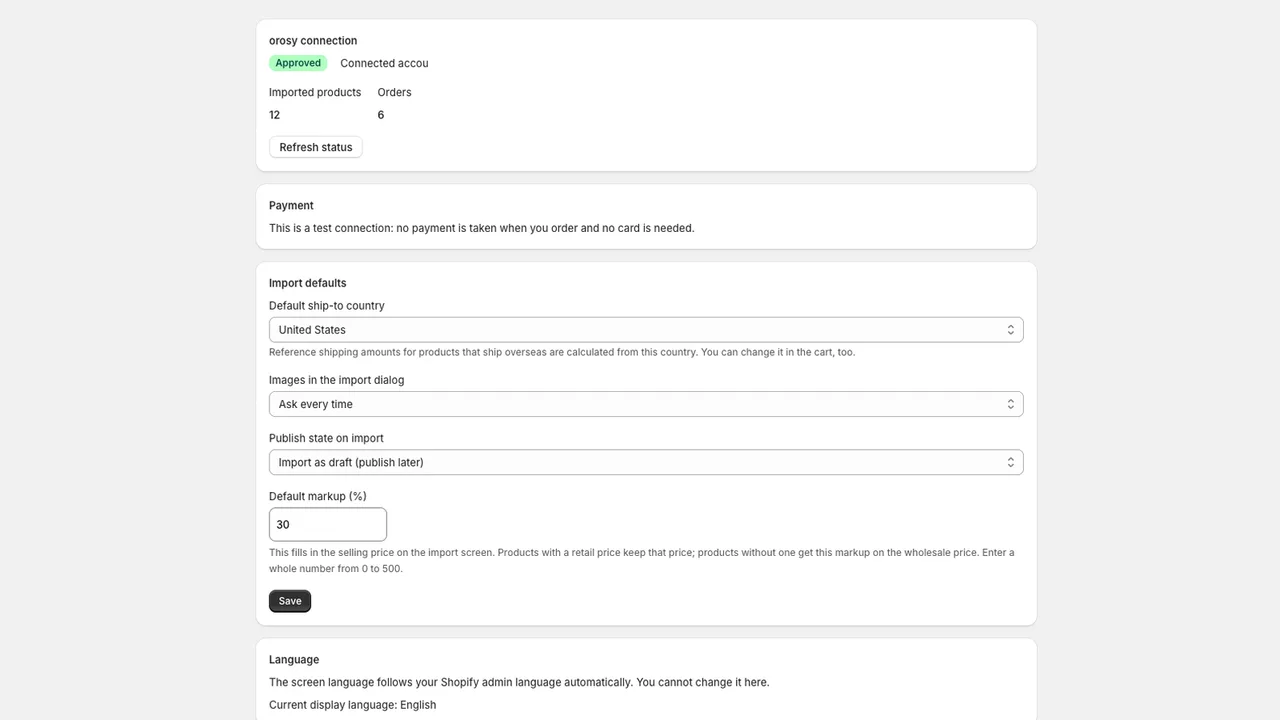
審査の承認までは、商品と卸価格は表示されません。承認後、商品の検索と仕入れができるようになります。
かかる費用は、商品代金・送料・消費税だけです。
仕入れた商品の代金・送料・消費税を、発注のたびに orosy が登録済みのクレジットカードに請求します。
- 請求は確保できた分(実際に届く分)にだけ発生します。
- 破損・誤配送・数量不足は、受領後 5 日以内のご連絡で代替品の発送または返金で対応します(利用規約第 10 条)。
- 適格請求書・本人認証(3D セキュア)・円建てに対応しています。
orosy株式会社が運営しています。
Shopify でのよくある質問
在庫を持たずに商品を掲載できますか?
掲載できます。取り込んだ商品の在庫数は 0 で作成します。仕入れた商品が入荷したあとに、注文の詳細の「入荷を在庫に反映」で在庫数を足してください。
取り込んだ商品を Shopify 側で編集できますか?
編集できます。取り込んだあとの商品名・説明文・販売価格は、ストアの運営者が自由に変更できます。orosy 側との対応関係は商品のメタフィールドで保持するため、編集しても在庫の反映は続けて使えます。
商品画像は取り込めますか?
取込のたびに「画像を含めて取り込む」か「画像は取り込まない」かを選びます。商品画像にはメーカーごとの権利があります。メーカーから申し出があった場合は、画像の取り下げをお願いすることがあります。
商品の代金はどこに支払いますか?
仕入れた商品の代金と送料は orosy が請求します。orosy のアカウントに登録したカードに、事業者向けの卸取引として請求します。アプリの利用料や、Shopify を通じた課金はありません。
審査(事業者の確認)はいつ行われますか?
orosy のアカウント登録のあと、初回の仕入れの前に行います。通常 12 時間以内に完了し、結果はメールでお知らせします。承認までは商品と卸価格は表示されません。
入荷した商品の在庫は、自動で増えますか?
自動では増やしません。注文の詳細画面で「入荷を在庫に反映する」を押すと、出品者が出荷分として確保した数量(確保数)をショップの在庫に足します。同じ注文を二重に足すことはありません。
アンインストールするとどうなりますか?
ストアの接続と、保存していた配送先を削除します。Shopify に作成した商品と在庫はそのまま残ります。発注済みの注文は orosy 側でそのまま進みます。
Shopify App Store からインストールして、仕入れを始めてください。
接続に必要なもの
- あなたが管理している Shopify ストア
- orosy のアカウント(無料・次の画面で登録できます)
- 事業者の確認(審査)を受けること。通常 12 時間以内に完了します